
Como usar o painel Unitv
Funções do painel Unitv
•Permitir que os revendedores repassem os pontos (códigos) para seus sub-revendedores.
•Gerar códigos ou contas Unitv.
•Verificar o status básico dos códigos (se estão usados ou não).
Observação: Não há pagamento online no painel da Unitv. Você precisa entrar em contato conosco pelo WhatsApp +44 7730 318362 e realizar o pagamento offline.
Como verificar os pontos restantes
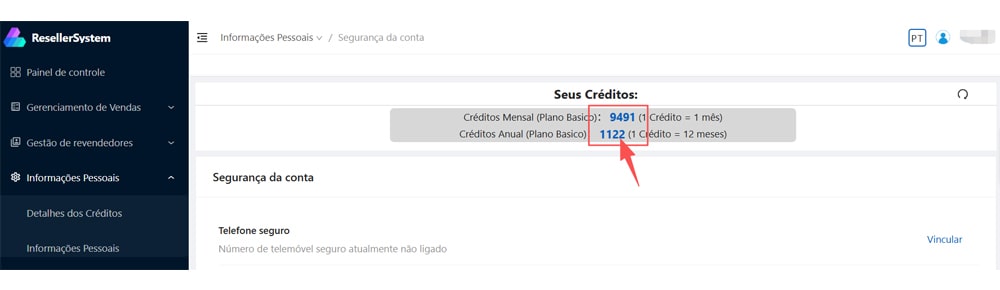
Você poderá ver os pontos restantes na seção Seus Créditos após entrar na sua conta do Painel Unitv.
Observação importante:
•Créditos Mensal (Plano Basico): 1 Crédito = 1 mês
•Créditos Anual (Plano Basico): 1 Crédito = 12 meses
Como gerar e baixar códigos Unitv
Siga o guia abaixo para gerar e baixar os códigos Unitv:
Passo 1: Gerar códigos Unitv
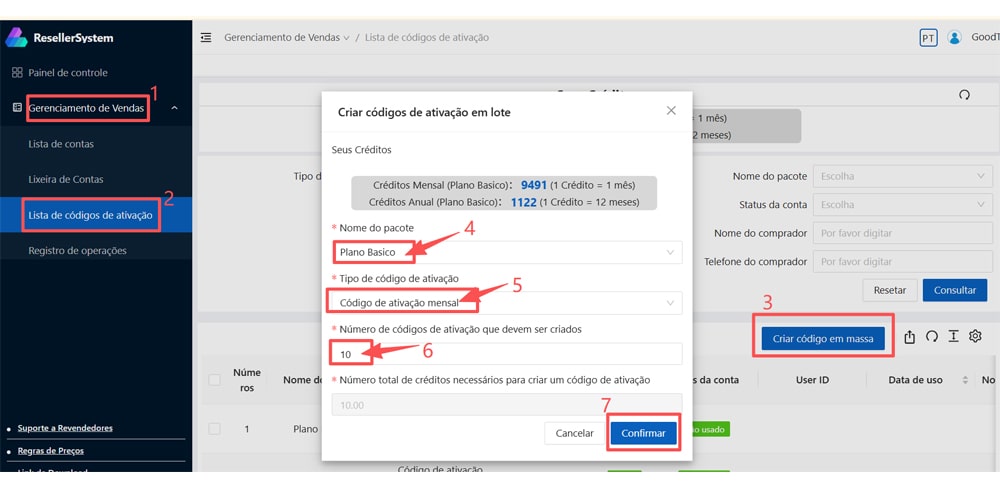
1. Vá em Gerenciamento de Vendas > Lista de códigos de ativacäo.
2. Clique em “Criar código em massa”.
3. Nome do pacote: Selecione “Plano Basico” (padrão).
4. Tipo de código de ativação: Escolha “Código de ativação mensal” ou “Código de ativação anual”.
5. Número de códigos de ativação que devem ser criados: Insira a quantidade de códigos que deseja gerar.
•Exemplo: se quiser gerar 10 códigos, basta digitar “10”.
Passo 2: Baixar os códigos Unitv
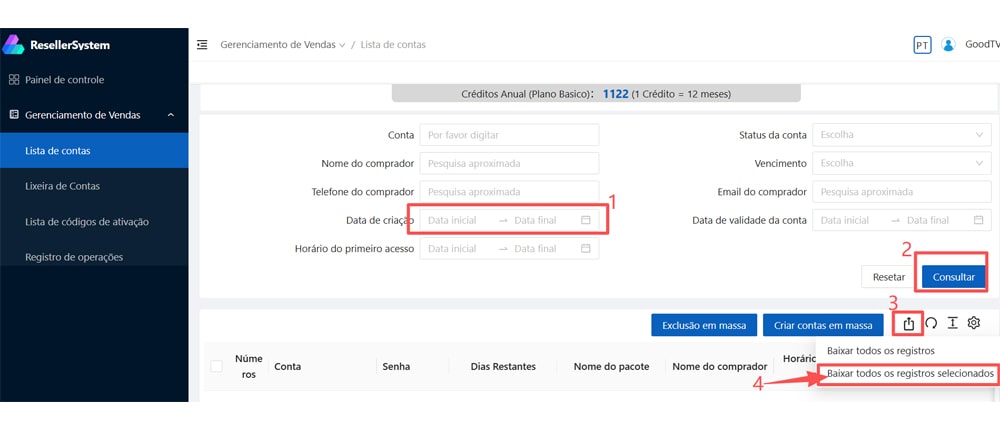
1. Tipo de código de ativação: Selecione “Código de ativaçäo mensal” ou “Código de ativaçäo anual”, de acordo com o tipo de código que você acabou de gerar.
2. Data de criação: Selecione a data em que os códigos foram gerados.
3. Em seguida, clique em “Consultar”.
4. Clique no ícone de download e selecione “Baixar todos os registros selecionados” para baixar os códigos gerados.
Nota importante: Se você gerar o mesmo tipo de códigos várias vezes no mesmo dia, todos os códigos serão baixados. Você precisa distinguir os códigos gerados com base no horário específico de geração.
Como gerar e baixar contas Unitv
Siga o guia abaixo para gerar e baixar as contas Unitv:
Passo 1: Gerar contas Unitv
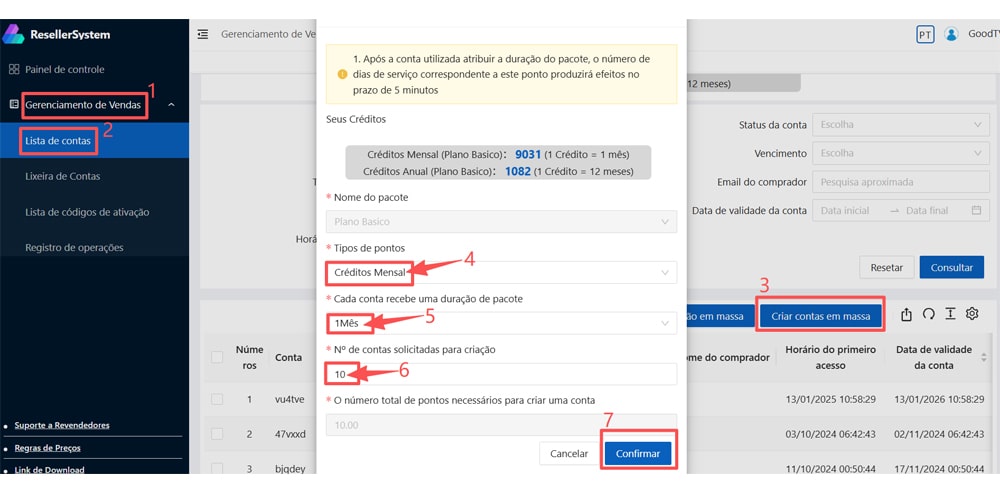
1. Selecione Gerenciamento de Vendas > Lista de contas.
2. Toque em Criar contas em massa.
3. Tipos de pontos: Escolha “Créditos Mensal” ou “Créditos Anual”.
4. Cada conta recebe uma duração de pacote: Select “1Més” or “1Ano”.
5. Nº de contas solicitadas para criação: Insira a quantidade de contas que você deseja gerar.
Por exemplo, se você quiser gerar 10 contas mensais da Unitv, basta inserir “10” (como na imagem abaixo).
6. Clique em “Confirmar” para gerar as contas.
Passo 2: Baixar as contas Unitv
1. Data de criação: Selecione a data em que você gerou as contas.
2. Em seguida, clique em “Consultar”.
3. Toque no ícone de download e escolha “Baixar todos os registros
selecionados” para baixar as contas.
Como verificar o status de um código Unitv
1. Selecione Gerenciamento de Vendas > Lista de códigos de ativagäo.
2. Tipo de código de ativação: Escolha “Código de ativaçäo mensal” ou “Código de ativacäo anual”, de acordo com o tipo de código que você deseja verificar.
3. Código de ativação: Digite o código que você quer acompanhar.
4. Clique em “Consultar” e você poderá ver o status do código:
•Não usado: O código ainda não foi usado.
•Usado: O código já foi ativado.
•User ID: O ID do dispositivo onde o código foi ativado.
•Data de uso: A data e hora em que o código foi ativado.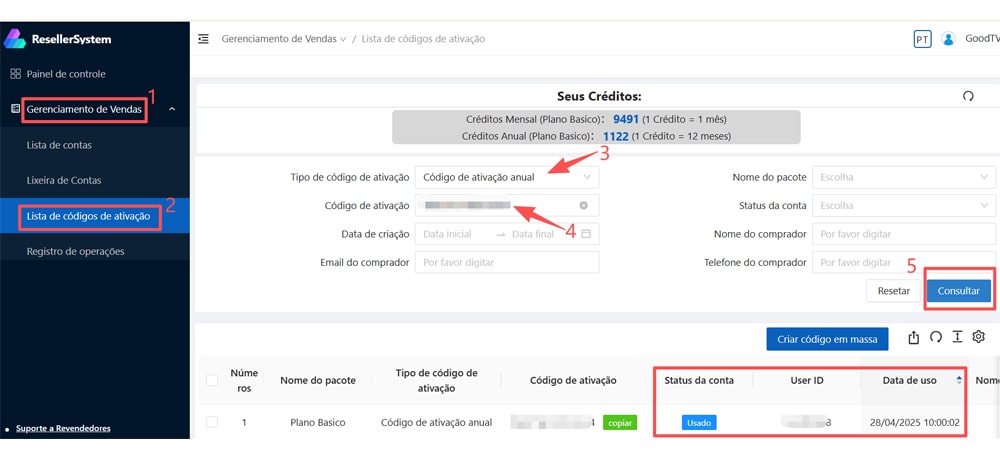 Como criar uma conta Sub-Panel
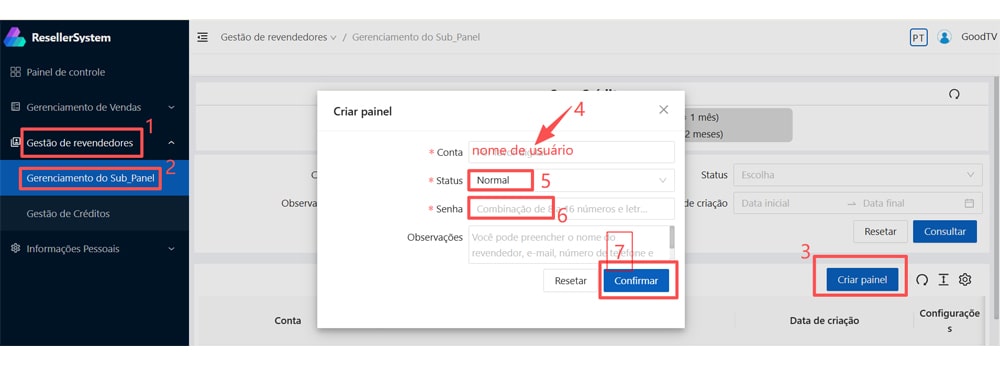
Se um sub-revendedor quiser receber códigos no Painel, você precisará criar uma conta Sub-Panel para poder repassar os códigos a ele.
1. Vá em Gestão de revendedores > Gerenciamento do Sub_Panel
2. Select “Criar painel”.
3. Conta: Preencha o nome de usuário que o seu sub-revendedor preferir.
4. Status: Selecione “Normal” (padrão).
5. Senha: Defina uma senha padrão de login.
6. Clique em “Confirmar” para criar a conta.
7. Depois que for criado, você pode simplesmente enviar o nome de usuário, a senha de login e o endereço do Painel para o seu sub-revendedor, e então ele poderá usar o Painel normalmente.
Endereço do Painel Unitv: https://panel.web.starhome.vip/
Como transferir ou deduzir códigos para uma conta Sub_Panel
1. Selecione Gestão de revendedores > Gestão de Créditos.
2. Conta: Digite o nome de usuário do Sub-Panel para o qual você deseja transferir ou do qual deseja deduzir os códigos.
3. Clique em “Consultar”.
4. Toque em “…” na coluna Configurações.
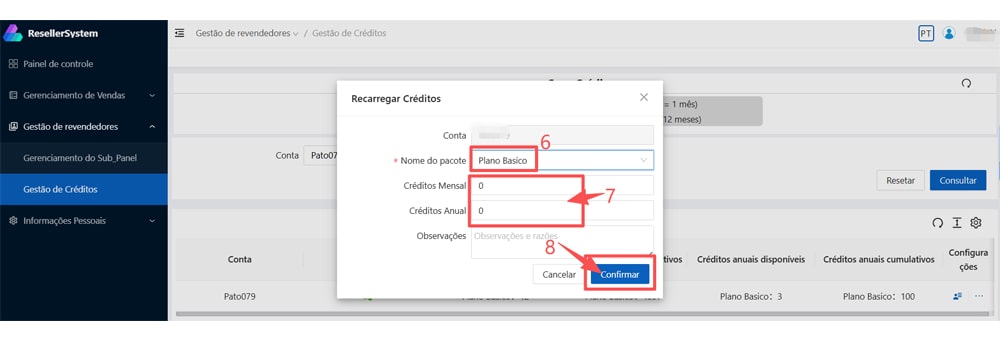
5. Selecione “Fazer recarga” para transferir os códigos ou “Retirar créditos” para recuperá-los.
6. Nome do pacote: Escolha “Plano Basico”.
7. Insira a quantidade de códigos que deseja transferir/deduzir em “Créditos Mensal” ou “Créditos Anual”.
8. Toque em “Confirmar” para
finalizar o processo.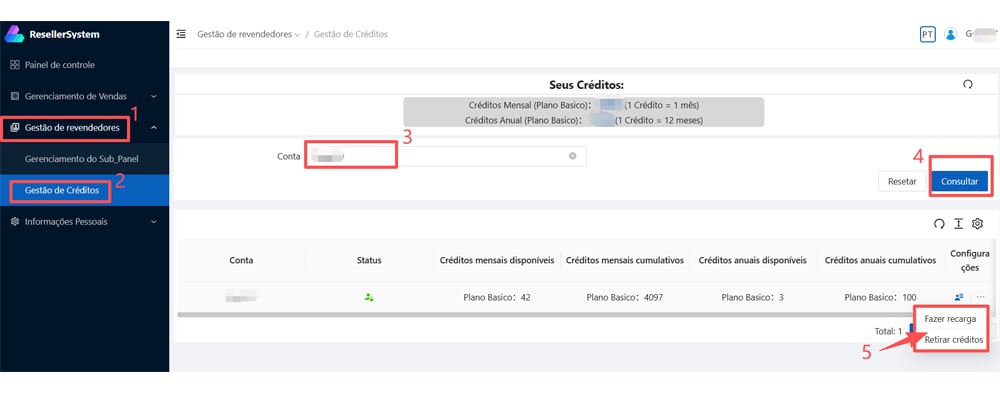
- Boletim de Notícias
